亲爱的读者,你是否曾想过,那些精美的图片如何变成动态的视频呢?是不是觉得这听起来有点神奇?别急,今天就来带你一步步揭开这个神秘的面纱,让你轻松学会如何将图片变成视频!
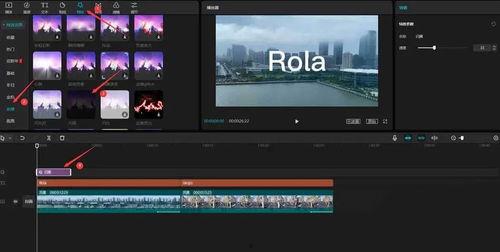
首先,你得有一个得力的助手——视频制作软件。市面上有很多优秀的视频制作工具,比如Adobe Premiere Pro、Final Cut Pro、iMovie,当然,还有一些免费且功能强大的在线工具,如Canva、Adobe Spark等。选择一个适合自己需求的工具,是制作视频的第一步。
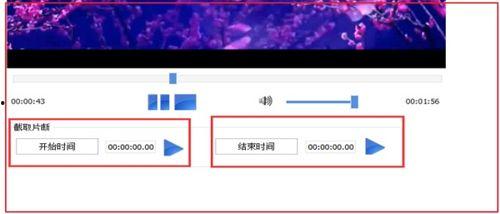
接下来,你需要收集一些图片素材。这些图片可以是你的摄影作品,也可以是从网络上下载的。记得,图片的风格要统一,这样才能在视频中保持一致性。整理好图片后,你可以将它们导入到视频制作软件中。
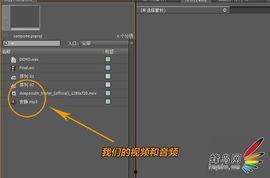
现在,是时候让图片动起来啦!在视频制作软件中,你可以通过以下步骤进行剪辑和排列:
1. 添加图片:将收集到的图片导入软件,并按照时间顺序排列好。
2. 调整时长:根据图片内容,调整每张图片的显示时长。一般来说,一张图片显示1-2秒为宜。
3. 添加过渡效果:为了让视频更加流畅,你可以在图片之间添加过渡效果,如淡入淡出、滑动等。
4. 调整速度:如果你想让视频节奏更快或更慢,可以调整图片的播放速度。
一个完美的视频,怎能缺少背景音乐和文字呢?以下是一些添加背景音乐和文字的技巧:
1. 背景音乐:选择一首与视频主题相符的音乐,并调整音量,使其不会盖过图片和文字。
2. 文字:在视频中加入一些文字说明,如标题、日期、地点等。注意,文字要简洁明了,避免过多。
完成以上步骤后,你的视频就基本制作完成了。接下来,你需要将视频导出为适合分享的格式。一般来说,MP4格式是最常用的。导出完成后,你可以将视频分享到社交媒体、朋友圈或发送给亲朋好友。
1. 如何选择合适的图片风格?选择图片风格时,要考虑视频的主题和受众。一般来说,简洁、明快的风格更容易吸引观众。
2. 如何调整图片的播放速度?在视频制作软件中,通常有一个“速度”或“播放速度”的选项,你可以通过调整这个选项来改变图片的播放速度。
3. 如何添加背景音乐?在视频制作软件中,通常有一个“音频”或“音乐”的选项,你可以从电脑或网络上导入音乐文件。
4. 如何导出视频?在视频制作软件中,通常有一个“导出”或“输出”的选项,你可以选择合适的格式、分辨率和码率来导出视频。
通过以上步骤,相信你已经学会了如何将图片变成视频。现在,就动手试试吧,让你的图片动起来,为生活增添更多色彩!