亲爱的快手小达人,你是否在制作视频时,想要对某些敏感内容进行遮挡,但又不知道怎么操作呢?别急,今天就来手把手教你如何给快手视频打上马赛克,让你的作品更加完美无瑕!
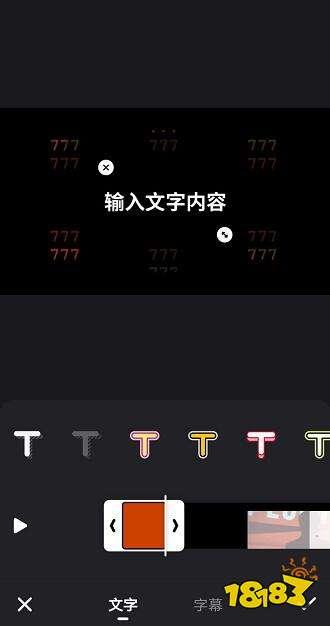
首先,你得有一个好帮手——视频编辑软件。市面上有很多优秀的视频编辑工具,比如Adobe Premiere Pro、Final Cut Pro、剪映等。这里我们以剪映为例,因为它操作简单,适合新手。
打开剪映,点击“导入”按钮,选择你想要打马赛克的视频文件。导入成功后,视频会自动添加到剪映的素材库中。
1. 选择视频片段:在素材库中找到你的视频,点击选中,然后拖拽到时间轴上。
2. 添加马赛克:在时间轴上找到你想要打马赛克的视频片段,点击选中。接着,在工具栏中找到“效果”选项,点击进入。
3. 选择马赛克效果:在效果库中,找到“马赛克”分类,这里有很多种马赛克样式供你选择。你可以根据自己的需求,挑选合适的马赛克效果。
4. 调整马赛克参数:选中马赛克效果后,你会看到一些参数设置,如“形状”、“大小”、“颜色”等。你可以根据自己的喜好进行调整,直到达到满意的效果。
1. 选择马赛克工具:在效果库中,找到“马赛克”分类,点击“形状”选项。
2. 绘制马赛克区域:在视频预览窗口中,用鼠标点击并拖拽,绘制出你想要打马赛克的区域。你可以根据需要调整马赛克区域的大小和形状。
3. 调整马赛克透明度:如果你觉得马赛克效果太明显,可以适当调整透明度,让马赛克区域更加自然。
1. 保存视频:完成马赛克效果后,点击“导出”按钮,选择视频格式和分辨率。
2. 导出视频:等待导出完成,你就可以在手机或电脑上找到你的新视频了。
1. 选择合适的马赛克形状:根据视频内容选择合适的马赛克形状,如圆形、方形、心形等。
2. 注意马赛克大小:马赛克大小要适中,太大或太小都会影响观看效果。
3. 避免过度使用马赛克:虽然马赛克可以遮挡敏感内容,但过度使用会让视频显得杂乱无章。
4. 保持视频流畅:在添加马赛克效果时,注意保持视频流畅,避免出现卡顿现象。
通过以上步骤,相信你已经学会了如何给快手视频打马赛克。现在,你可以尽情发挥创意,制作出更加精彩的作品啦!祝你在快手平台上越走越远,成为短视频达人!